كثير من مستخدمي LinkedIn يتساءلون: لماذا تظهر تعليقاتي وإعجاباتي ومتابعاتي أمام الآخرين؟ وكيف يمكن الحدّ من ظهور نشاطي دون التوقف عن التفاعل بالكامل؟
يهدف هذا الدليل إلى شرح أفضل الممارسات والإعدادات المتاحة لتحسين الخصوصية وتخفيف بثّ النشاط قدر الإمكان.
ما المقصود بظهور النشاط على لينكدإن؟
لفهم ما يمكن إخفاؤه وما لا يمكن فعلياً، ينبغي التمييز بين ثلاثة عناصر رئيسية:
1. الظهور في الخلاصة (Feed)
قد يظهر تفاعلك,مثل الإعجاب والتعليق والمتابعة,في خلاصة الآخرين بناءً على خوارزمية العرض.
2. قسم النشاط (Activity) في ملفك الشخصي
يُظهر منشوراتك وتعليقاتك وتفاعلاتك بدرجات مختلفة من الظهور حسب نوع النشاط وإعدادات الخصوصية.
3. الإشعارات
قد يتلقى من في شبكتك إشعارًا يفيد بأنك بدأت متابعة شخص ما أو أنك علّقت على منشور، بحسب إعداداتهم هم أيضًا.
الحقيقة التي يجب معرفتها
تم تصميم LinkedIn لعرض التفاعل بهدف تعزيز الوصول. لذلك:
لا يوجد إعداد يوقف ظهور كل تفاعل بنسبة 100%.
لكن توجد إعدادات تقلّل ظهور نشاطك بشكل ملحوظ,خصوصاً التحديثات في الملف والمتابعات وبعض الأنشطة.
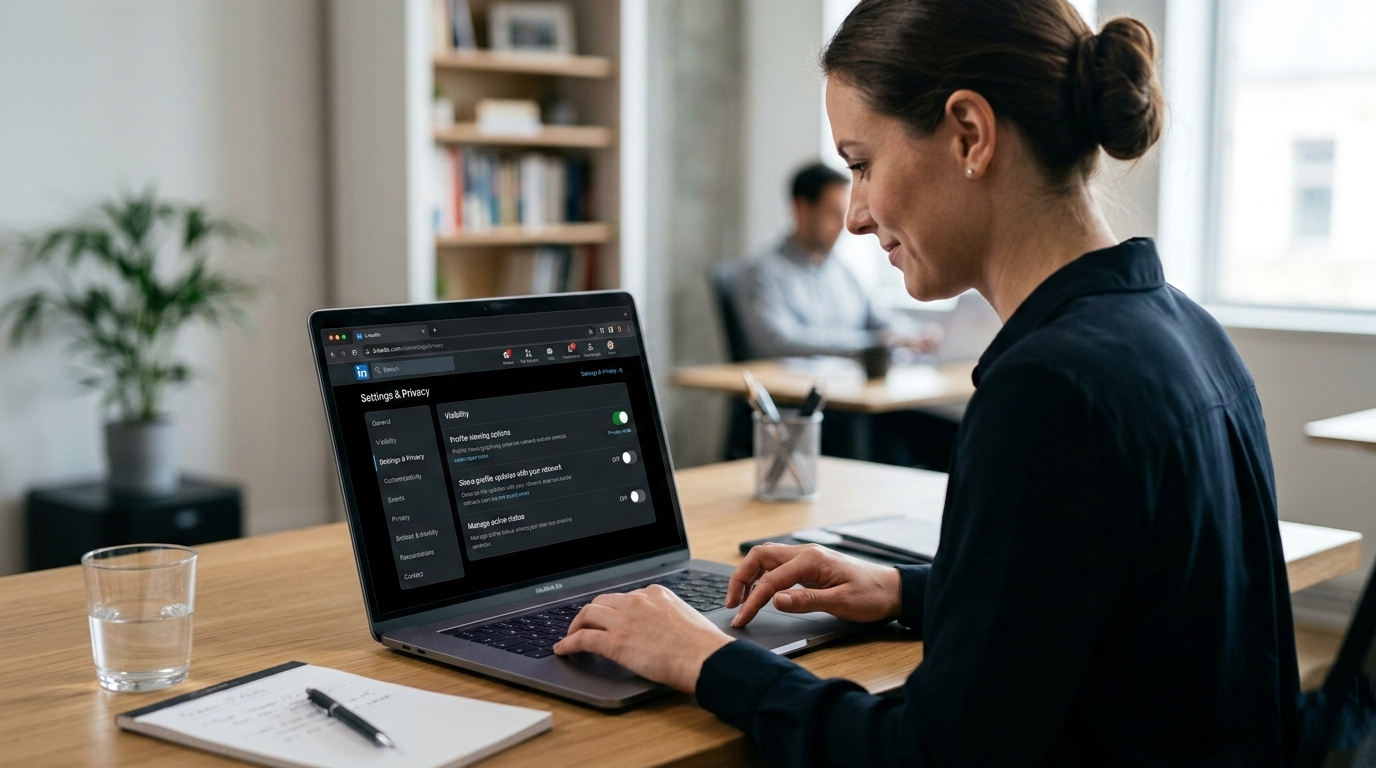
أهم إعداد: إيقاف مشاركة تحديثات الملف الشخصي
يُعد هذا الخيار أهم خطوة لتقليل الإعلانات التلقائية عن تغييرات ملفك.
المسار:
Me → Settings & Privacy → Visibility → Share profile updates with your network → تعطيل
تقليل ظهور المتابعات والاتصالات
بعض الإشعارات المتعلقة بالمتابعة قد تستمر بالظهور حسب علاقتك بالطرف الآخر والخوارزمية، لكن يمكنك تقليلها عبر:
Who can see your connections
خيارات إظهار النشاط ضمن إعدادات Visibility
كيف أقلّل ظهور التعليقات والإعجابات؟
التعليقات والإعجابات تُعدّ نشاطًا عامًا بطبيعتها على المنصة، لكن يمكنك تقليل انتشارها عبر الآتي:
1. التفاعل بوعي
تجنّب الإعجاب بمنشورات عامة جدًا ذات انتشار واسع.
استخدم Save بدل الإعجاب عند رغبتك بالاحتفاظ بالمنشور دون إظهار تفاعل علني.
2. استخدام الرسائل الخاصة
إذا أردت دعم منشور شخص ما، يمكنك مراسلته مباشرة بدل كتابة تعليق عام.
3. مراجعة قسم النشاط Activity
انتقل إلى ملفك → Activity
قد تختلف الخيارات المتاحة لإخفاء بعض النشاطات حسب نوعها وتحديثات المنصة.
تفعيل وضع التصفح الخاص (Private Mode)
هذا الإعداد لا يخفي التعليقات والإعجابات، لكنه يمنع ظهور زيارتك لملفات الآخرين.
المسار:
Settings & Privacy → Visibility → Profile viewing options → Private mode
أسئلة تساعدك على تحديد أفضل مستوى للخصوصية
هل ترغب في إخفاء تعليقاتك فقط؟ أم جميع نشاطاتك تقريبًا؟
هل قلقك يتعلق بالخصوصية الشخصية أم بالصورة المهنية؟
هل تفضّل تقليل التفاعل عامةً أو فقط على منشورات معيّنة؟
راجع:
الخلاصة
لست مضطرًا إلى التوقف عن استخدام المنصة أو التحول إلى متفرّج صامت. يمكنك تقليل ظهور نشاطك بفعالية عبر:
إيقاف Share profile updates.
ضبط إعدادات Visibility، وخصوصًا التحكم بمن يرى اتصالاتك.
الحدّ من التفاعل العلني على المنشورات العامة جدًا.
التفاعل برسائل خاصة عند الحاجة.
إقرؤوا المزيد على مدونتنا وتابعونا على لينكدإن
إكسيد ديجيتلز